
流程编排
将点击、等待与判断按顺序组合,整理成一套可重复使用的操作步骤。
AUTOMATION, MADE CLEAR
面向移动端重复操作的自动化工具。通过点击、等待、条件判断与定时任务组合流程,让日常操作按自己的节奏稳定执行。
更新时间: 2026-10-31自动化步骤
定时执行
录制准备
试试切换任务模式与开关
01 / FUNCTION
把重复操作拆成能看懂、能修改、能重复使用的自动化流程。
将点击、等待与判断按顺序组合,整理成一套可重复使用的操作步骤。
记录常见操作过程,再根据需要检查、调整步骤,减少从头设置的时间。
为固定场景配置执行时间,让日常流程在合适的时段按计划开始。
在关键步骤加入页面状态判断,让流程能够按照当前界面继续执行。
02 / WORKFLOW
从录制一段操作开始,逐步得到一套适合自己使用习惯的流程。
选择需要重复处理的使用场景,并设置一个便于识别的任务名称。
记录操作过程,或在流程中加入点击、等待和条件等必要步骤。
检查步骤后保存任务,根据自己的安排手动或定时启动流程。
03 / INTERFACE
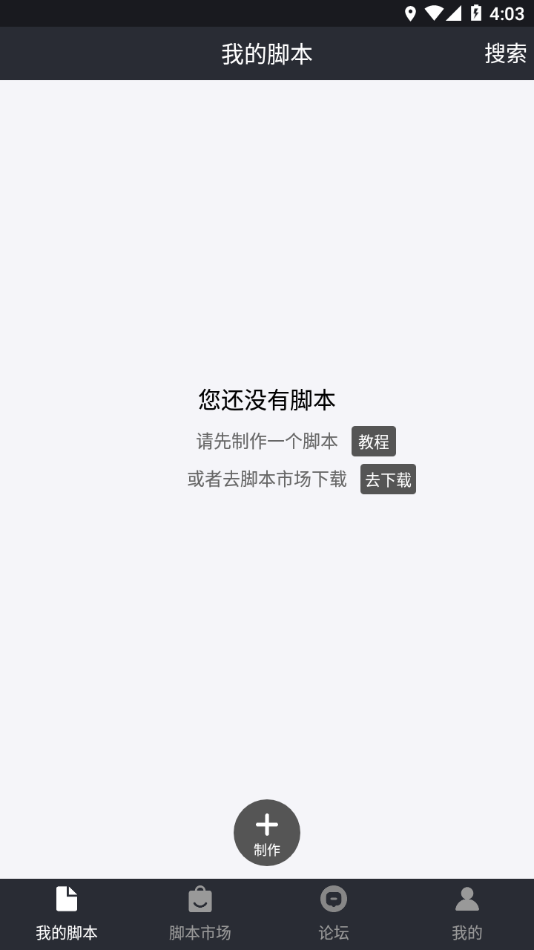
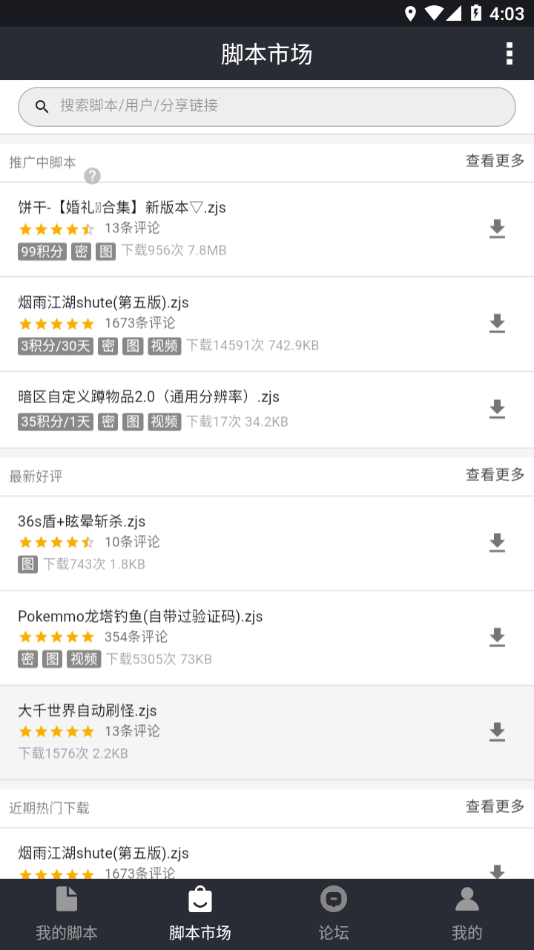
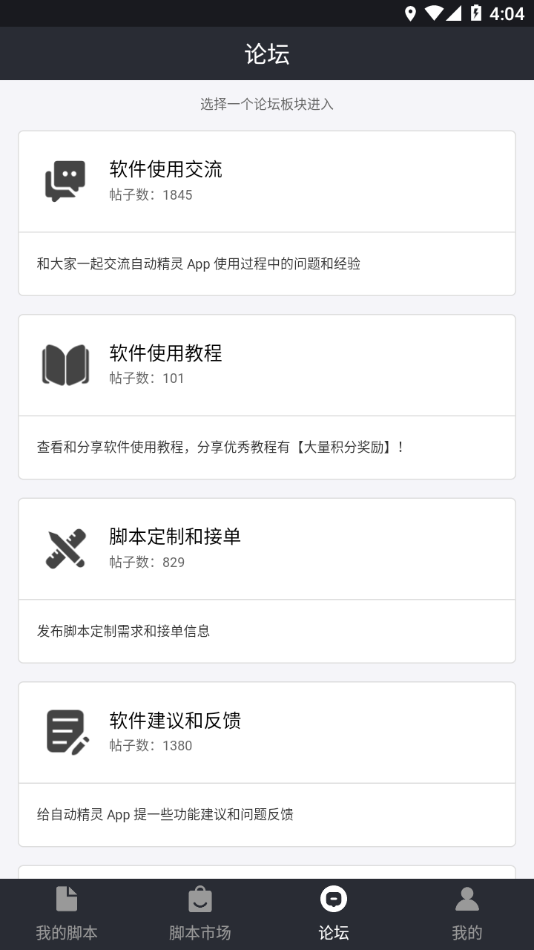
四张实际产品界面完整展示,查看任务管理、步骤设置与工具功能。

04 / FAQ
使用自动化任务前,可以先了解这些基础问题。
它适合整理有明确步骤、需要经常重复的移动端操作。开始前应先确认任务内容和每一个执行步骤。
可以先新建一个简单任务,选择录制或手动编辑步骤,检查流程后再保存并按需要执行。
可以根据自己的安排调整任务时间与重复方式。修改后建议重新检查对应流程的步骤内容。
建议确认目标应用和页面状态与步骤设置一致,避免在不符合预期的页面中直接开始执行。
05 / USER NOTES
来自使用者的任务整理体验,记录日常操作自动化后的真实感受。
我把每天都会重复的应用整理步骤录了一次,再把等待时间稍微调细一点,整个任务就清楚很多。自动精灵的步骤顺序能直接看到,后面想改某一个动作也不需要全部重新录制,日常用起来比较省心。
以前觉得自动化工具会很复杂,实际从一个简单的点击流程开始就能理解。自动精灵把点击、等待和条件分开显示,检查起来比较方便。我会先手动试一遍再保存任务,这样后续使用时心里也更有把握。
定时功能对我很实用,把固定时间要做的操作整理成任务后,不用每天重新找入口。流程里的每一步都有名称,隔几天回来再看也不会忘记原来设置的意思。整体界面干净,修改常用任务不费时间。
我喜欢先录制基础操作,再删除不需要的步骤,最后补一个等待判断。这样做出来的流程比单纯记住操作顺序更直观。自动精灵把任务内容集中放在一起,想按场景区分保存时也比较容易整理。
对不熟悉参数的人来说,步骤卡片的说明比较友好。我能知道当前任务是在打开应用、等待页面还是执行点击,不会只看到一串看不懂的内容。把常用流程保存下来后,日常重复操作确实减少了不少。
用了一段时间后最明显的感受是任务更有条理。以前总担心漏掉某个操作,现在会先检查流程,再决定是否开启定时。自动精灵没有把功能堆得太乱,常用入口很集中,第一次上手也能够跟着步骤慢慢完成。
READY FOR YOUR ROUTINE
从一个小任务开始,慢慢整理出自己的自动化习惯。